Dopo aver installato il stro sistema operativo, sarà necessario installare alcuini applicativi per far funzionare al 100% il nostro sistema operativo.
!note] NOTA per comodità, dato che dovremo scrivere parecchio durante la nostra guida, sarà necessario avere una tastiera connessa al nostro raspberry, in modo da poter digitare il tutto velocemente senza dover utilizzare il telecomando del televisore.
Impostare la lingua in italiano
Per prima cosa possiamo andare a cambiare la lingua di KODI, selezionando la rotella posta nella parte centrale dell’interfaccia (SETTINGS) e poi selezionare la cove INTERFACE poi REGIONALE, LANGUAGE e poi selezionare la voce italiano. Dopo una breve installazione il sistema sarà tradotto in italiano.
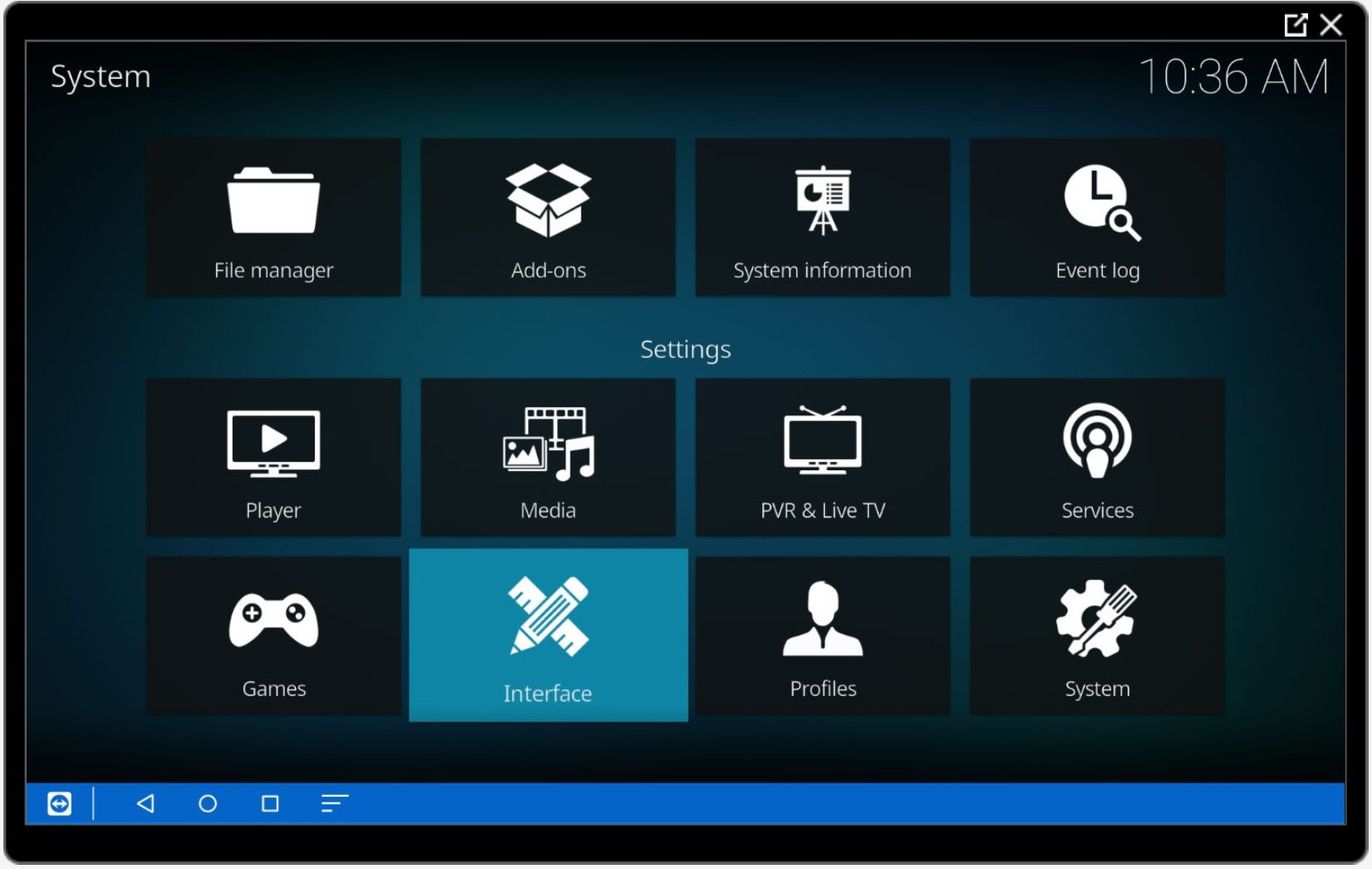
Aggiungere i canali del digitale terrestre
Sempre dal menù impostazioni dovremo selezionare la voce FILE ⇒ Aggiugni sorgente, a questo punto selezioniamo la voce NESSUNO che si presente nel menù centrale e dovremo inserire nel campo che comparirà questo url:
https://worldlivetv.github.io/repo/
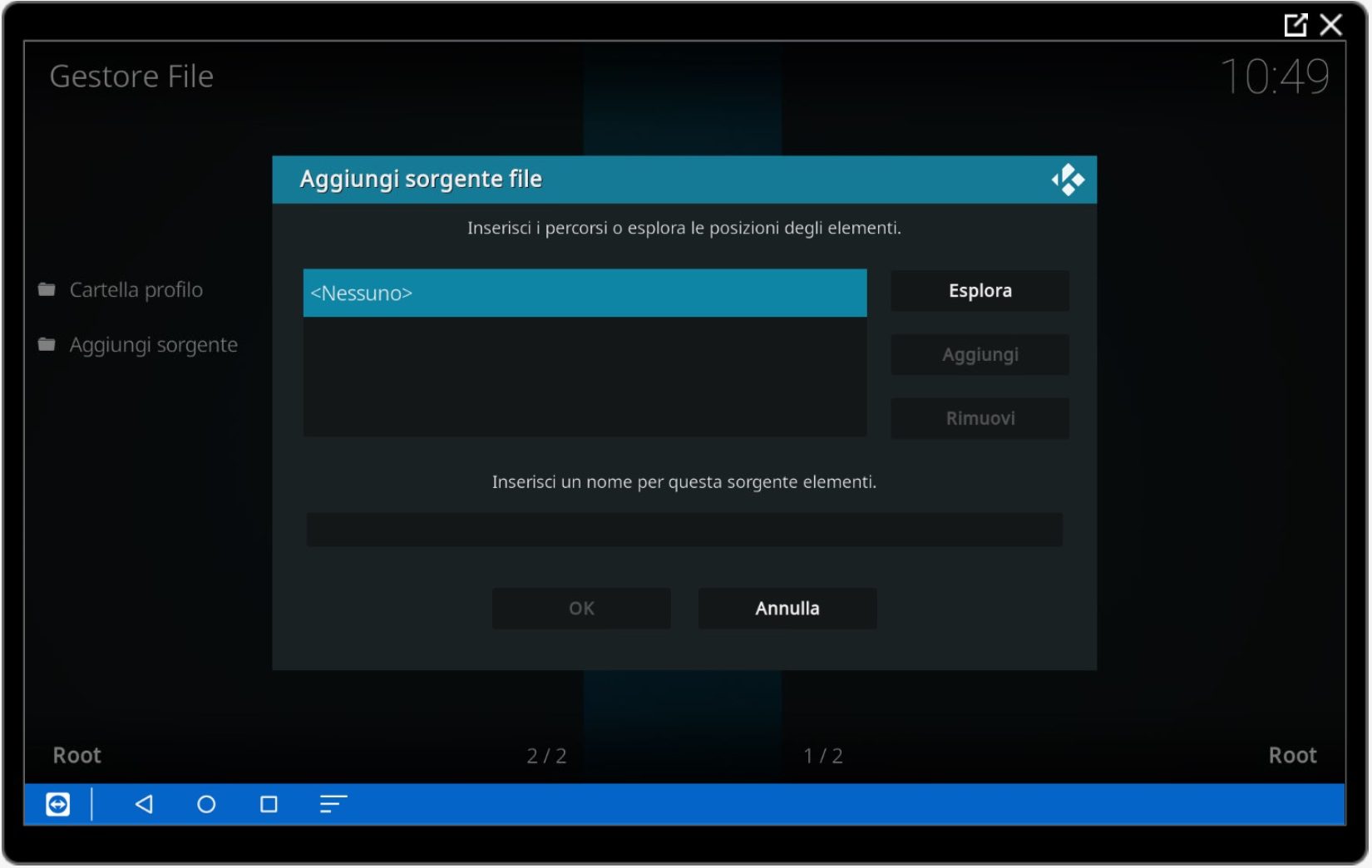
Poi premiamo OK e diamo come nome KLTV. Torniamo sotto Sistema e selezioniamo la voce ADDON ⇒ Installa da file .zip
Attenzione
Se compare una nota di sicurezza, basterà cliccare sulla voce Impostazioni e dal menù che compare spuntare la voce Sorgenti Sconosciute, premendo successivamente Si sulla voce del messaggio di avvertimento che comparirà.
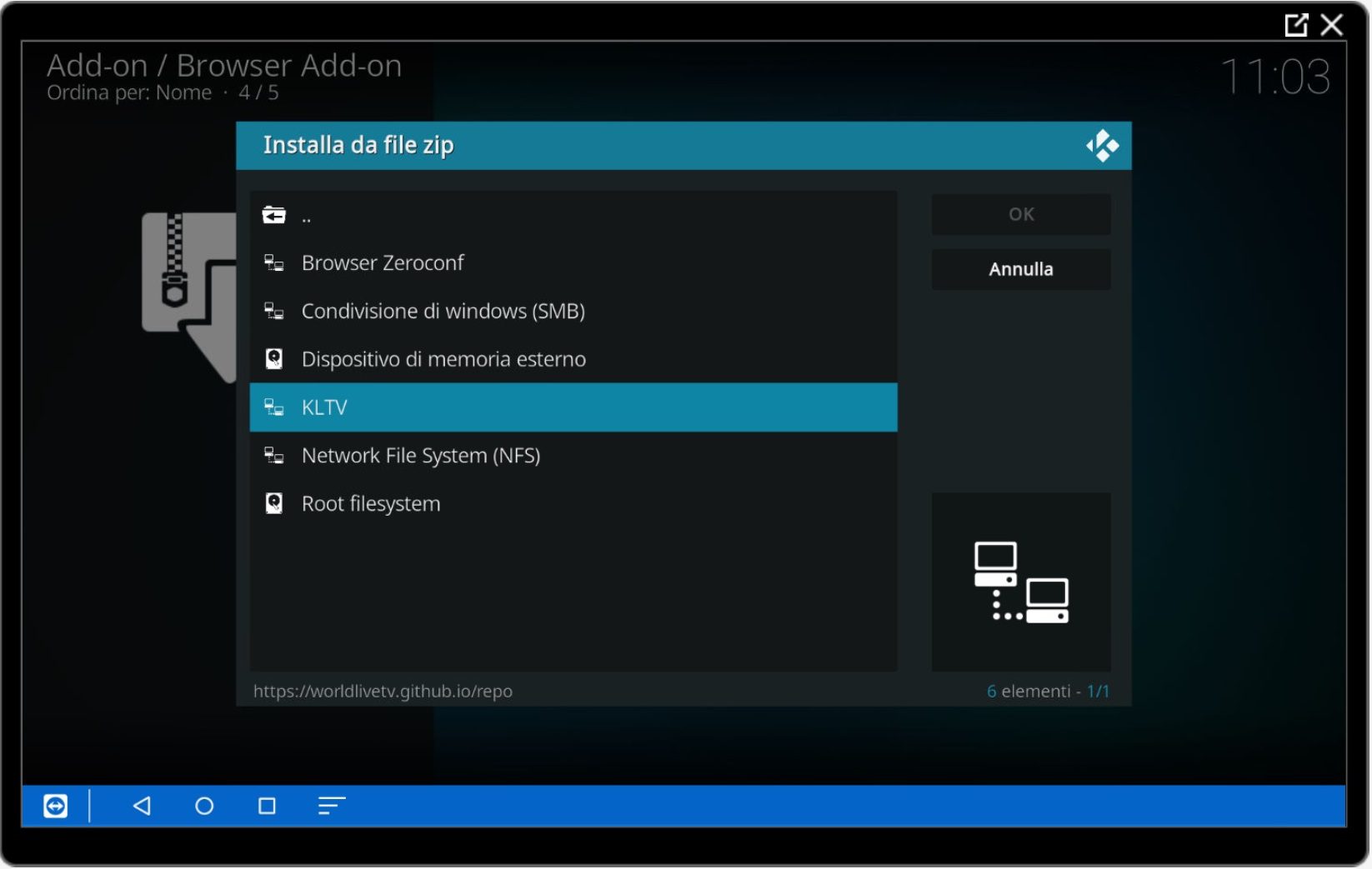
A questo punto si seleziona di nuovo la voce Installa da file ZIP e selezioniamo la voce KLTV dall’elenco che compare. Apparirà un nuovo menù, anche in questo caso bisogna selezionare la voce Installa da file ZIP Torniamo di nuovo indietro alla schermata ADDON e selezioniamo la voce Installa da Repository e continuiamo selezionando la voce WorldLiveTV Repository > Add-On Video > World Live TV Helper.
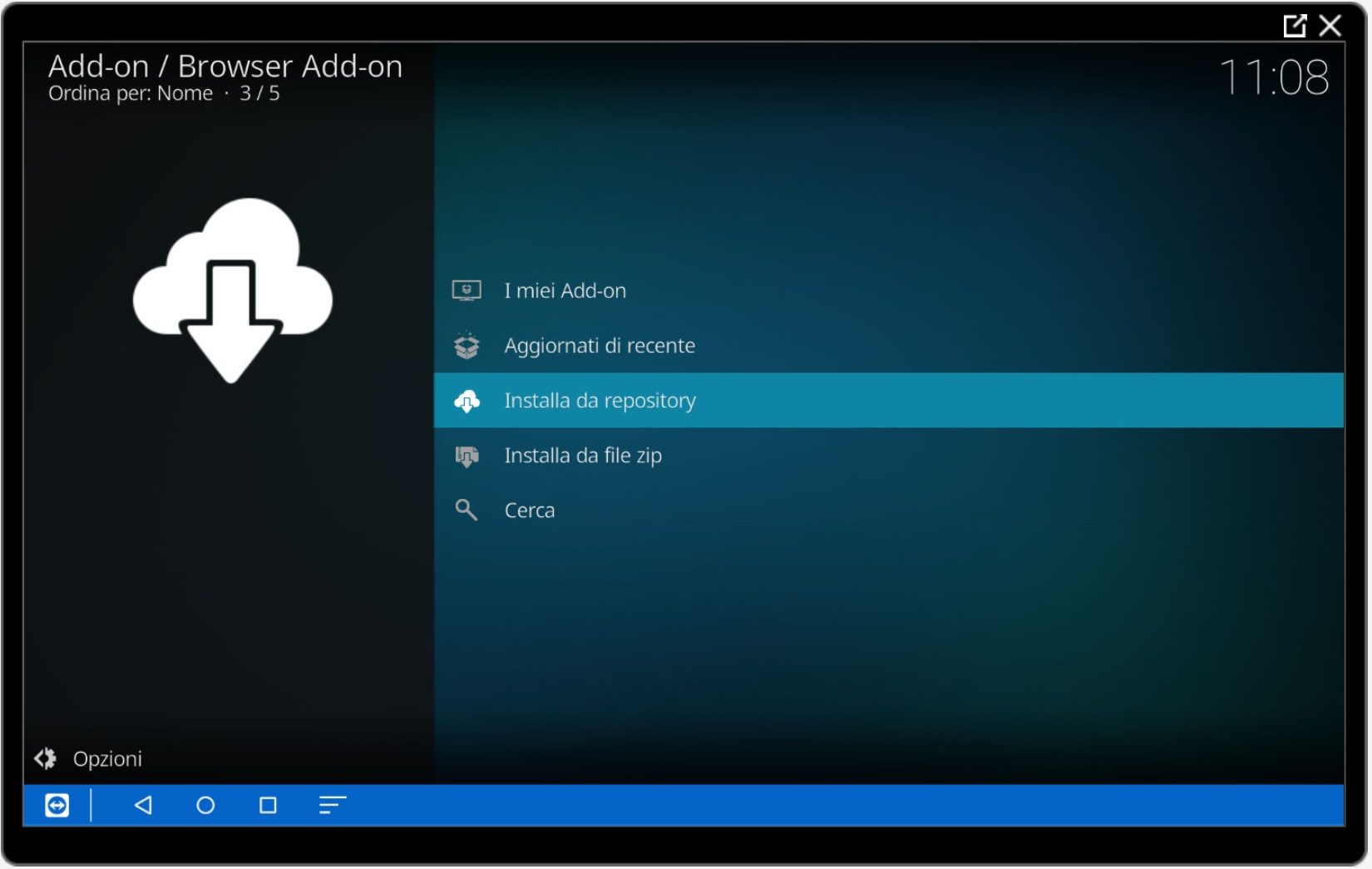
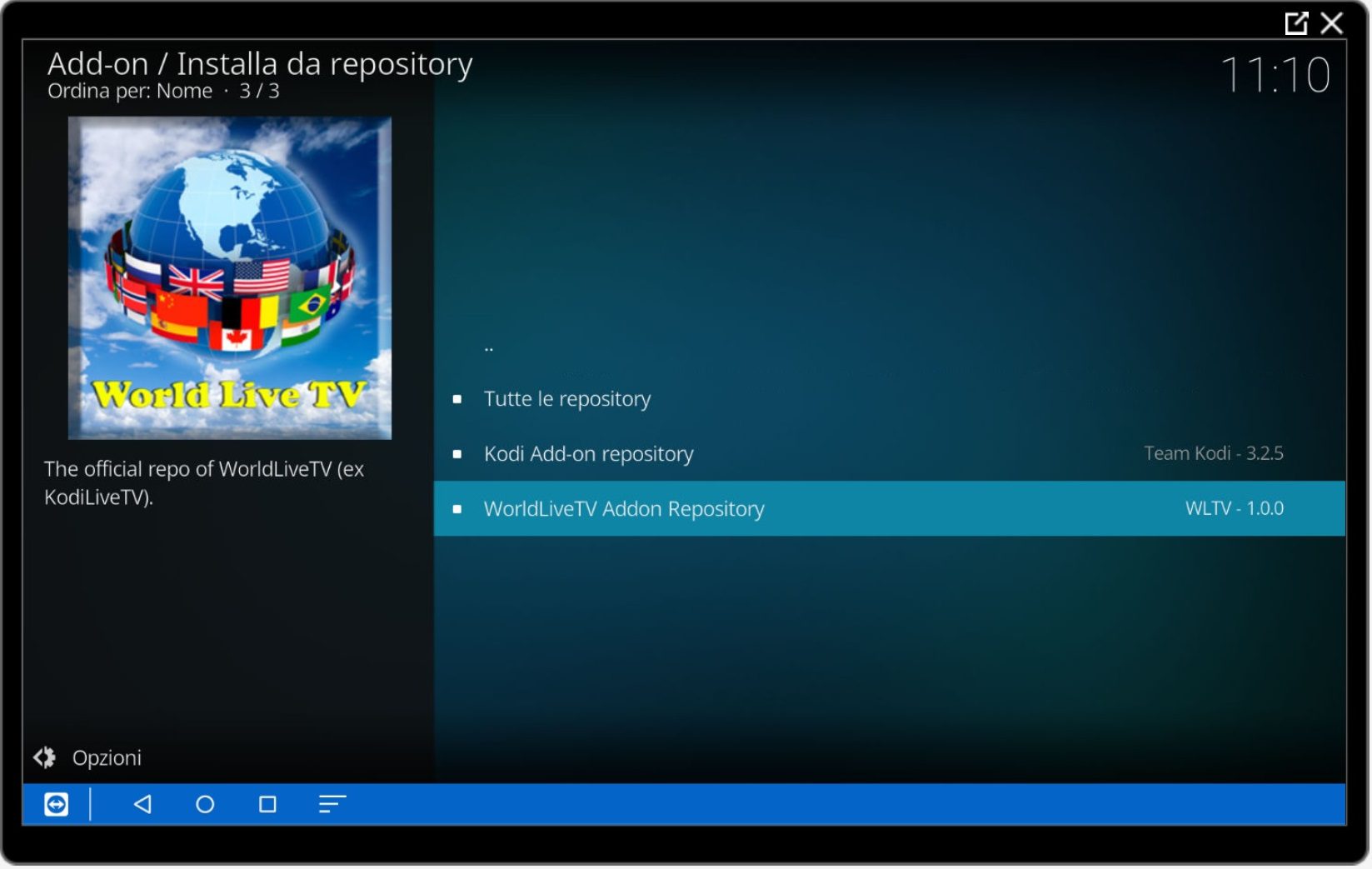
e completiamo la procedura selezionando la voce ISNTALLA
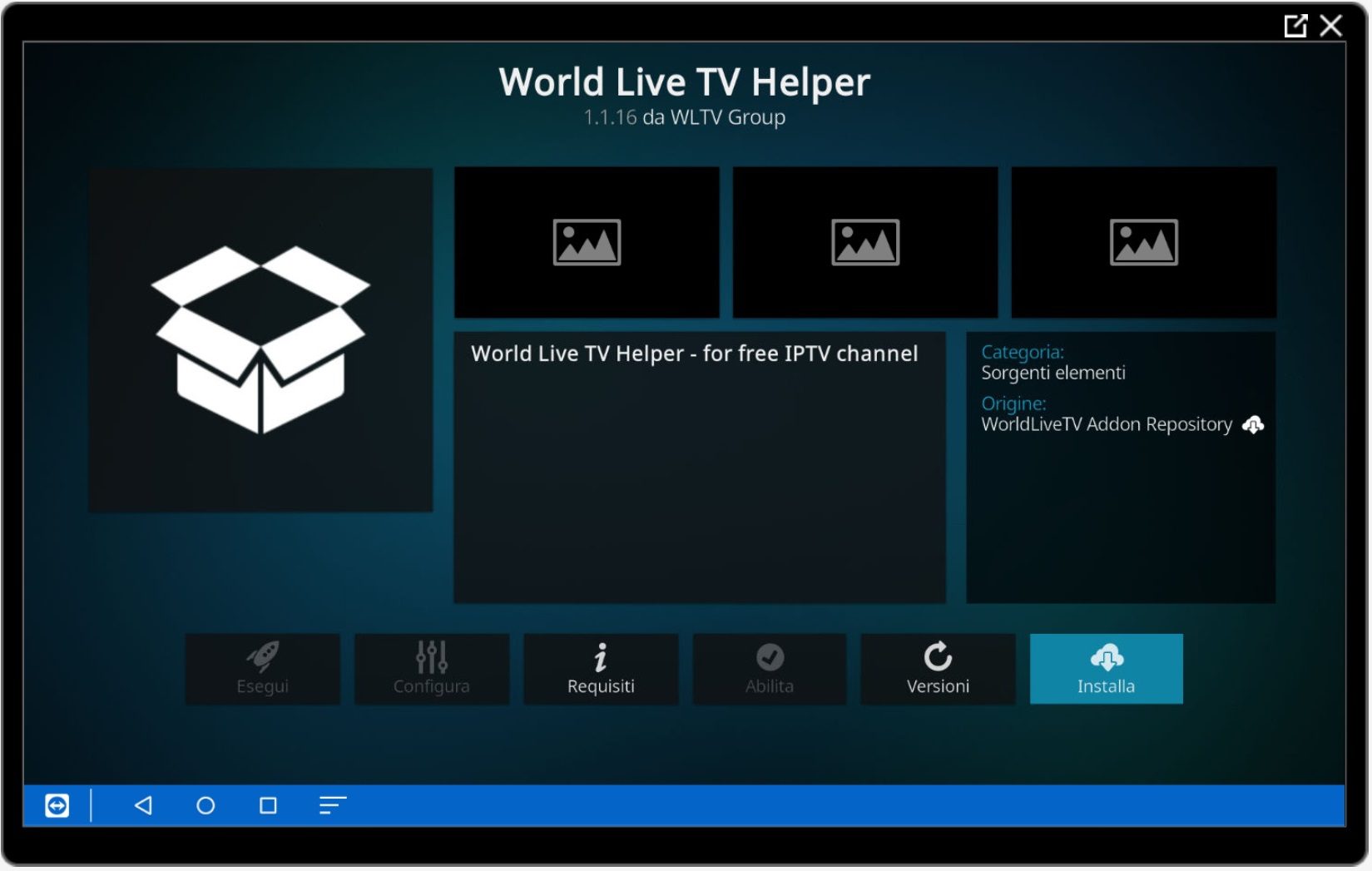
Ora andiamo alla Schermata Principale di Kodi, sulla scheda Add-On e clicchiamo su World Live TV Helper, e poi seleziona lista. Ci verrà richiesto di installare il plugin PVR IPTV, accettiamo e continuiamo. A questo punto basterà selezionare la lista FTA nell’elenco che si presenterà e selezionarla. A questo punto sembrerà che il sistema si è piantato, ma sta solamente importando i file di configurazione. al termine della procedura potremo trovare i nostri canali all’interno del menù principale e la nostra PiTV sarà pronta all’uso.
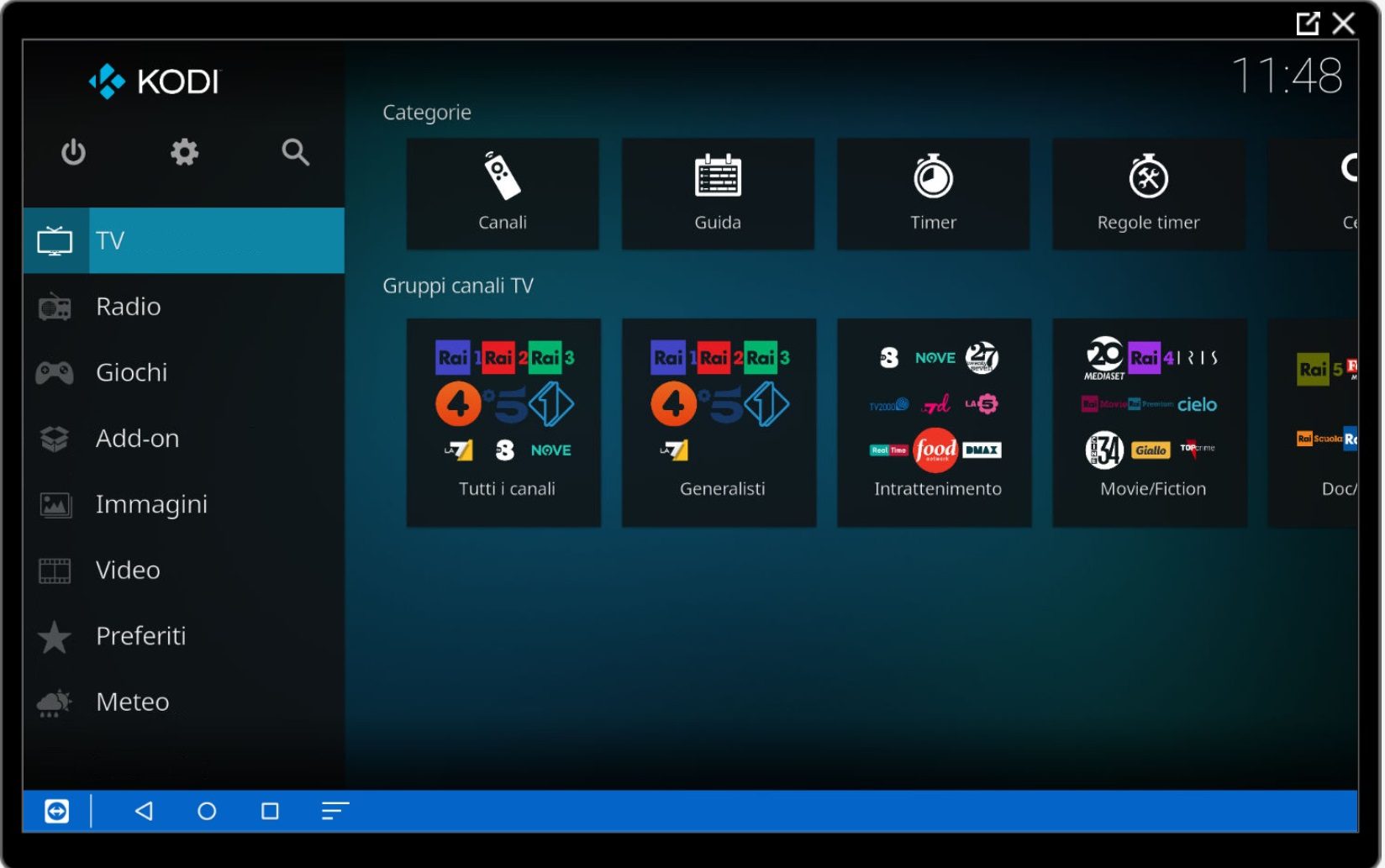
A questo punto potremo lasciare il nostro dispositivo connesso e vedere la televisione su qualunque dispositivo presente sulla rete.
AGGIUNGERE IL PLUGIN DI HOME ASSISTANT
Se volessimo utilizzare Kodi da Home Assistant dovremo installare il suo plugin dedicato nella sezione AddOn ⇒ Libreria Kodi ⇒ AddOn programmi ⇒ Home Assistant Plugin e configurarlo successivamente.